
WSL2のメモ(任意の場所にインストール・バックアップ等)
WSL2の有効化
Section titled “WSL2の有効化”仮想化プラットフォームをインストール
Section titled “仮想化プラットフォームをインストール”管理者のコマンドプロンプトから作業する
> dism.exe /online /enable-feature /featurename:VirtualMachinePlatform /all /norestart 展開イメージのサービスと管理ツール (中略) 操作は正常に完了しました。カーネルをインストール
Section titled “カーネルをインストール”上記サイトからwsl_update_x64.msiをダウンロードしてインストール
WSL2 を既定のバージョンとして設定する
Section titled “WSL2 を既定のバージョンとして設定する”一般権限のコマンドプロンプトでOK
下記のメッセージが出ればOK
> wsl --set-default-version 2WSL 2 との主な違いについては、https://aka.ms/wsl2 を参照してください任意の場所に Linux ディストリビューションをインストール
Section titled “任意の場所に Linux ディストリビューションをインストール”APPXファイルをダウンロード
Section titled “APPXファイルをダウンロード”LinuxディストリビューションのAPPXファイルをダウンロードします。
- Ubuntu 20.04
- Ubuntu 20.04 ARM
- Ubuntu 18.04
- Ubuntu 18.04 ARM
- Ubuntu 16.04
- Debian GNU/Linux
- Kali Linux
- OpenSUSE Leap 42
- SUSE Linux Enterprise Server 12
- WSL のための Fedora リミックス
上記は Linux 用 Windows サブシステム ディストリビューション パッケージを手動でダウンロードする から引用
ディストリビューションの公式サイトで配布されているAppxを使用することもできます。
APPXの解凍
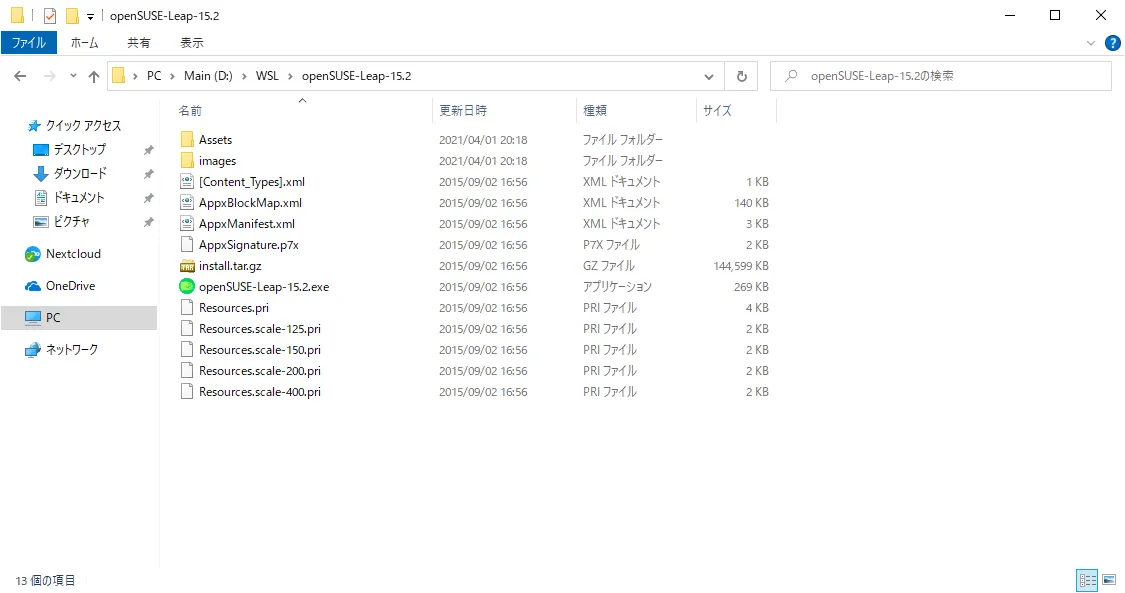
Section titled “APPXの解凍”ダウンロードしたappxファイルの拡張子を.zipに変更して解凍します。
解凍したディレクトリがインストール先になるため、わかりやすい名前に変更してインストールしたい場所に移動します。
インストール開始
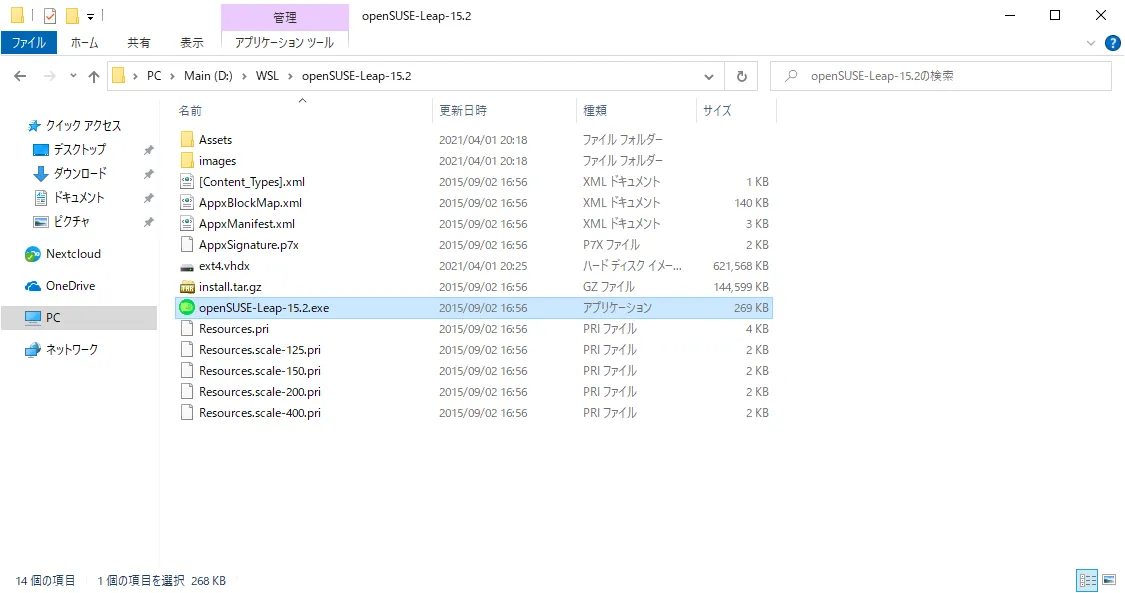
Section titled “インストール開始”解凍したディレクトリにある [ディストリビューションの名前.exe] を起動するとインストール作業が始まるので、それぞれのディストリビューション毎のインストール手順を行うと利用可能になります。
WSL 2なのでext4.vhdxの作成等が行われます。
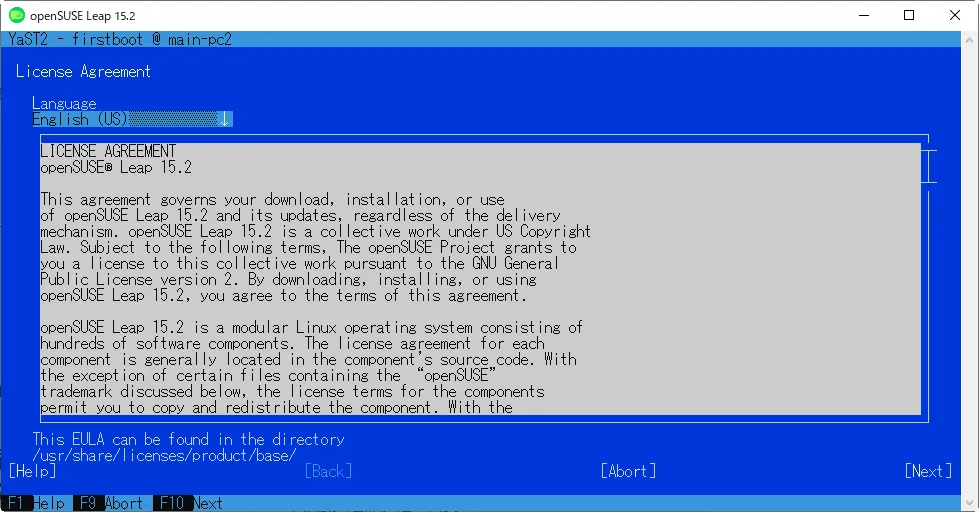
インストール後は [ディストリビューションの名前.exe] を起動するだけで即座に利用可能になります。
startコマンドを使えるようにする
Section titled “startコマンドを使えるようにする”.bashrcに追記
function start() { cmd.exe /c start $(wslpath -w $1) }