ジャンク品調査・整備記録

個体差による挙動の違いや情報の陳腐化などが起こりうるので
ここに記載している情報の取り扱いはマジで自己責任でお願いします。
ここに記載している情報の取り扱いはマジで自己責任でお願いします。
ここに記載している情報の取り扱いはマジで自己責任でお願いします。
独立したページ
Checkpoint V-80(WIP)
U-Bootなんもわからん
u-bootのhelp
XG135
NIC一覧
| 本体刻印 | デバイス名 | lspci | 形状 |
|---|---|---|---|
| 1/LAN | enp11s0f0 | 0b:00.0 Ethernet controller: Intel Corporation Ethernet Connection X553 1GbE (rev 11) | RJ45 |
| 2/WAN | enp11s0f1 | 0b:00.1 Ethernet controller: Intel Corporation Ethernet Connection X553 1GbE (rev 11) | RJ45 |
| 3/DMZ | enp12s0f0 | 0c:00.0 Ethernet controller: Intel Corporation Ethernet Connection X553 1GbE (rev 11) | RJ45 |
| 4 | enp12s0f1 | 0c:00.1 Ethernet controller: Intel Corporation Ethernet Connection X553 1GbE (rev 11) | RJ45 |
| 5 | enp2s0 | 02:00.0 Ethernet controller: Intel Corporation I211 Gigabit Network Connection (rev 03) | RJ45 |
| 6 | enp3s0 | 03:00.0 Ethernet controller: Intel Corporation I211 Gigabit Network Connection (rev 03) | RJ45 |
| 7 | enp4s0 | 04:00.0 Ethernet controller: Intel Corporation I211 Gigabit Network Connection (rev 03) | RJ45 |
| 8 | enp5s0 | 05:00.0 Ethernet controller: Intel Corporation I211 Gigabit Network Connection (rev 03) | RJ45 |
| 9 | enp10s0 | 0a:00.0 Ethernet controller: Intel Corporation I210 Gigabit Fiber Network Connection (rev 03) | SFP |
ドコモ テレビターミナル TT01を快適に使用できるようにする
通常のAndroid端末と同様USBデバッグをONにする。
Wifi経由でadbが効くようになるのでIPアドレスを指定してPCから接続する
$ adb connect <IP>
* daemon not running; starting now at tcp:5037
* daemon started successfully
connected to <IP>:5555
標準のドコモランチャーがもさーっとしすぎてるのでランチャーを入れ替えて余計なものを無効化する、
いらないアプリの無効化(設定から無効にできるものは載せていないので適宜無効にする)
$ adb shell #シェルに入る
TT01:/ $ pm disable-user --user 0 com.nttdocomo.hikaritv_docomo #ひかりTV
TT01:/ $ pm disable-user --user 0 com.nttdocomo.dch.androidtv #dCh
TT01:/ $ pm disable-user --user 0 com.nttdocomo.android.mascot #わからん
TT01:/ $ pm disable-user --user 0 com.nttdocomo.android.applicationmanager
TT01:/ $ pm disable-user --user 0 com.nttdocomo.android.devicehelp
TT01:/ $ pm disable-user --user 0 com.nttdocomo.android.atvhome #ホーム
FMV LUFEBOOK U938パーツ交換、増設
オプション機器を実装されていない本体に移植した際の動作を記録
BIOSに表示されて有効無効が切り替えられたら認識とする。
- タッチパネル→ケーブルと共に交換で認識
- WWANモジュール+SIMカードスロット→差し込めば認識
カタログPDF
Webのスペックシートでは各型番毎の詳細なスペックが載っていないので、カタログまたはシステム構成図でほしいパーツが載った機種を調べる必要がある。
部品が美味しそうな型番
- FMVS060?5 S936/P WQHD ?が1ならWWAN
- FMVS04006 S936/M WQHD
- FMVS0400H 同上 WQHDとWWAN
- FMVS0[78]005 S937/[PR] WQHDとWWAN
- FMVS0[78]002 S937/[PR] WQHD
- FMVU0800[57] U937/P WWAN 赤モデルは10の位が1
- FMVU0900[34] U937/R WWAN
- FMVU1400A U938/S WWAN
- FMVU1900[5-8] U939/A WWAN
ALAXALA AX3650S
ヤフオクで1台1980円(送料別)で2台買ったクソデカクソウルサL3スイッチ。
ファームウエアはネットに出てないがぶっといマニュアル一式がダウンロードできるのでありがたく使わせてもらう。
ファームウエアは本体に再利用可能な形で保存されているのでなるべく早くバックアップしておくことをお勧めします。
10Gbe1本でスタックさせれば10GbeのSFP+が10本使えるので自宅勢には(騒音以外)ありがたいスイッチ。
ソフトウエアの確認
スタック構成だと揃えないとだめなので確認する
1号機
> show license
Date 2000/01/01 01:44:25 UTC
  Available: -----
    ----------------

> show version software
Date 2000/01/01 01:25:04 UTC
S/W: OS-L3SL Ver. 11.14.R
2号機
> show license
Date 2000/01/01 01:44:25 UTC
  Available: -----
    ----------------

> show version software
Date 2000/01/01 01:25:04 UTC
S/W: OS-L3SL Ver. 11.13
ファームウエアの保存と更新
バージョンが見事に違うので新しいほうに合わせるように更新する。
Alaxala機は意図的に削除しない限りファームウエアを再利用可能な形式で保存するため片方から母艦に取り出し、もう一方をアップデートする
共通 FTPサーバーの有効化
> enable
# config
(config)# interface vlan 1
(config-if)# ip address 192.168.100.254 255.255.255.0
!(config-if)# exit
!(config)# ftp-server
!(config)# exit
Unsaved changes found! Do you exit "configure" without save ? (y/n): y #警告が出るがほっとく
アップデートファイルの取り出し・更新
/usr/var/update/k.img
上記を任意のFTPクライアントで取り出して保存する。 更新する法の本体ではいったん削除してから送り込む。
沈黙したら何度かenterを押してみる ログインプロンプトが出てログインできるようになれば電源を切るなり他のconfigを入れるなりすればいい
!# cd /usr/var/update
!# ppupdate k.img

Software update start

Broadcast Message from operator@
        (??) at 4:07 UTC...

***********************************************
** UPDATE IS STARTED.                        **
***********************************************

Current version is 11.13
New version is 11.14.R
Automatic reboot process will be run after installation process.
Do you wish to continue? (y/n) y

100% |*************************************| 23834 KB    1.65 MB/s    00:00 ETA

Update done.

Broadcast Message from operator@
        (??) at 4:08 UTC...

***********************************************
** UPDATE IS FINISHED SUCCESSFULLY.          **
***********************************************

ROM 00.06.10
............

BOOT 00.06.00
Rom Update start.
Rom Update done.

ROM 00.06.12
............

BOOT 00.06.00
Loading from dev0 100%

login:
ハードウエアの確認
え…silentでこんな爆音すんの?????
# show environment
Date 2000/01/01 01:21:50 UTC
Power slot 1 : PS-M(AC)
Power slot 2 : notconnect
Fan slot     : FAN-M

Fan environment
    Power slot 1 : Fan1(1) = active
                   Speed = normal
    Power slot 2 : Fan2(1) = notconnect
                   Speed = --------
    Fan slot     : Fan3(1) = active
                   Fan3(2) = active
                   Fan3(3) = active
                   Fan3(4) = active
                   Speed = normal
    Fan mode     : 1 (silent)

Power environment
    Power slot 1 : active
    Power slot 2 : notconnect

Temperature environment
    Main  :  19 degrees C
    Warning level : normal

Accumulated running time
    Main         :  total    : 3062 days and 18 hours.
                    critical : 0 days and 0 hours.
    Power slot 1 :  total    : 3062 days and 18 hours.
                    critical : 0 days and 0 hours.
    Power slot 2 : notconnect
    Fan slot     :  total    : 3062 days and 18 hours.
                    critical : 0 days and 0 hours.
監視カメラ整備記録
録画鯖
- 本体:Shuttle DS57U
- メモリ:8GB
- SSD:128GB
- 録画用HDD:2.5インチ 7.2k 1TB HDD
- 録画用ソフトウエア AgentDVR
Panasonic BB-HCM701
H264+AAC形式のストリーム
http://カメラのIP/nphH264AACauth?Resolution=640x480
ユーザー認証ONの状態かつ管理者アカウントのみアクセス可能。
匿名アクセスを有効にしたり、一般ユーザー権限ではアクセスできないので要注意。
EPSON Endeavor Pro 5800 用UEFI
窓の杜の記事からアドレスを推測した。
http://www.epsondirect.co.jp/download/pc/pro5800/pro5800_uefi_hp2.zip
ミラー https://mega.nz/file/TzIzlCLQ
51oqKUExJFfFgruAjllUnJNPkfhNcbTOlhrtFsh1B3k
同じ型番のマザーボード(IPMSK-MI)を使用しているEndeavor Pro 5700には当然焼くことができないので要注意。
やはりROMライターで…
HL-DT-ST BD-RE BH16NS58 の UHD Friendly化
本体ファームが1.02だったのでmk-firmware-pack-20200720\MK\HL-DT-ST\BH14NS58内の HL-DT-ST-BD-RE_BH16NS58-1.02-NM01101-211901041359.binを焼くとUHD Friendlyになった。
ついでにDVDリージョンフリーなども手が入ってるっぽい。
本体のファームと同じバージョンか新しいバージョンでないと本体側のチェックではじかれる(Write DRAM NG)ようになっているので要注意。
別機種のファームを一時的に焼いてからダウングレードする手もある
NEC パネルコンピュータ PNC-TH2N/N8368-B0022A
運命的な出会いがあって入手 ググっても詳細出てこない謎PCなのでざっと調べた範囲でメモ 同じようなジャンク趣味してる変態に幸あれ
BIOSはDeleteキーで入れる。
- CPU VIA C3(Nehemiah) 1.0GHz
- チップセット VIA CLE266
- グラフィック チップセット内蔵(DirectX7対応なので当然Aero無理)
- LAN VIA製 100Base-Tみたいだね
- サウンド ドライバまで調べてない VIA制のドライバ
- タッチパネル PenMountのドライバが入っている。 RS-232 接続の PenMount 9000
- メモリ DDR SO-DIMM 512MB 1GBに換装したが起動した 裏側にもスロットがあるのでもしかしたら2GBいけるかも
- スロット ロープロPCI*1 CFカードスロット*1(内部 たぶんブート可能 ブートできた) PCカードスロット*2(CardBus対応)
- ACアダプタ 付属していたのは非純正品の19V 3.16A センタープラス NECのノート用ACアダプタのようだ。
見た感じ XP-5000DX とドライバとか流用できそうな感じである。
Tektronix TLA5000B 部品?
- LCD NEC NL10276BC20-04
IEEE1394を搭載したマザーボードまとめ
レガシーな周辺機器を維持するために以前まとめたやつ
現在ではハイエンドでも絶滅しておりできるだけ新しい世代の中古を狙うなどしていきたいところ。
現在はPCIEの拡張カードで賄っている
| 機種名 | USB2.0 リア/内蔵 | USB3.0 リア/内蔵 | オンボード映像出力 |
|---|---|---|---|
| ASRock Fatal1ty Z77 Professional | 5/4 | 6/2 | HDMI DisplayPort |
| ASRock Z77 Extreme6 | 2/6 | 4/2 | D-Sub DVI-D HDMI \\DisplayPort |
| Gigabyte GA-Z77X-UD5H | 2/4 | 4/6 | D-Sub DVI-D HDMI \\DisplayPort |
| Intel DZ77GA-70K | 4/6 | 4/4 | HDMI |
| Intel DZ77BH-55K | 4/6 | 4/2 | HDMI DisplayPort |
| Intel DZ77RE-75K | 4/6 | 4/4 | HDMI |
デジットで売っていた5インチベイ内蔵カードリーダ HY-5V0
2013年に大阪日本橋のジャンク電子部品店デジットで購入した5インチベイ搭載のカードリーダーを調べた記録をサルベージしたもの。
今ならGoogleレンズで一発だろうけど当時は自分であたりをつけて調べなくてはならなかった。
正体は RATOC REX-MR05 の一番上部。
PC側に搭載したPCI Expressカードから専用のケーブルで信号を入力して各スロットやほかのベイ用のSATAコントローラを動作させている。
今ならマイニング用のライザーケーブルを改造して使えるかもしれないが、2023年現在では壊れてどっかに埋もれているだろうからやらない
HTC J One HTL22の紫カメラが懐かしい…
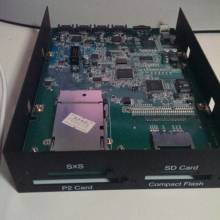


HY-5V0 チップ等の写真集
基板には HY-5V0 S137_Pro-Media Rev 1.1 と印刷されています。
3 images